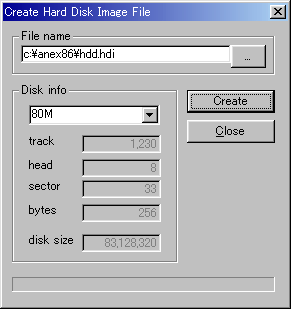
【…】をクリックしてHDDイメージの名前を付けましょう。
私は、hdd.hdiというファイル名にしました。
次に、HDDの容量の設定も行いましょう。
私は余裕があるので、80MBを選択しました。
ここは自分のHDDと相談しましょう。
設定が終わったら、【Create】を押してしばらく待ちます。
・・・・・・・・・
さて、HDDイメージファイルは完成しましたでしょうか?
HDDを使用する準備をしましょう!!
さて、第2ラウンドの始まりです。
ここまでうまく順調に進んでますよね。
この先は、先ほど「NECのDOS&3モードFDDを購入した人」も一緒に進んでください。
でも、こんな人いたらぜひ、お知らせ願いたいものです。(^^;
Anex86を使用する環境で操作してください。
Anex86が使用するHDDを作成します。
エミュレータは実在のドライブをそのまま扱うことは出来ないので、
ひとつのファイルをHDDのように扱います。今回はそのファイルの作成をします。
まずはAnex86を起動してください。
そして、HDD1の右横の【New】を押してください。
| 右のような画面が出てきたでしょう。 【…】をクリックしてHDDイメージの名前を付けましょう。 私は、hdd.hdiというファイル名にしました。 次に、HDDの容量の設定も行いましょう。 私は余裕があるので、80MBを選択しました。 ここは自分のHDDと相談しましょう。 設定が終わったら、【Create】を押してしばらく待ちます。 ・・・・・・・・・ さて、HDDイメージファイルは完成しましたでしょうか? | |
とりあえず、HDDイメージを作成した後、【Close】でウィンドウを閉じましょう。
では、とりあえず、起動に必要なファイルはそろったので
起動するかどうかの確認をしてみましょう。
Anex86の画面が表示されていると思います。
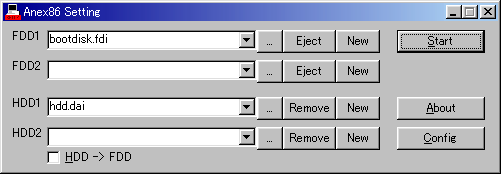
ここで、FDD1には起動ディスクイメージファイルを指定しましょう。
FDD1の右横の【…】を押して、
さっき作成した「bootdisk.fdi」を指定しましょう。
次に、HDD1の右横の【…】を押して、
今作成した「hdd.hdi」を指定しましょう。
ここまでの設定を終えると、だいたいこんな感じに
画面が表示されていることでしょう。
では、Anex86でPC98のMS−DOSを立ち上げてみましょう。
右の方の【Start】を押しましょう。
どうですか? 昔、見慣れた画面が表示されているでしょう?
もし表示されない人は、起動ディスクイメージの作成に
失敗している可能性があります。
あるいは、プロテクトがかかってしまったか。
どちらかでしょう。
前者の場合は掲示板、あるいはえみゅえみゅきゅうで他の人に尋ねてみましょう。
そして、PC98 Emulatorの部屋であなたの環境や状況をレポートしましょう。
いろいろなアドバイスがここでは受けられると思います。
ちょっとしたことなら、私が掲示板やメールで受け付けますけど。
ちゃんと起動した人は、HDDをフォーマットして使えるようにしましょう。
formatと入力してEnterを押しましょう。メニュー画面が出てくるはずです。
そしてHDDをフォーマットしてください。
(HDDをフォーマットすると言っても
実際はhdd.hdiに書き込みがあるだけで実際のドライブを
フォーマットするわけではありませんのでご安心を)
特殊なパラメータは必要ないです。でもシステムは転送しておきましょう。
| ※一部、フォーマットしてシステム転送しているにも関わらず、 起動できないという事があるようです。 この時は、システムを転送しないでフォーマットし、あとで sys.exeを使ってシステムを転送することで回避できることもあるようです。 詳しくは、えみゅえみゅきゅうやPC98 Emulatorの部屋で質問してみましょう。 |
フォーマットのプログラムを実行時に
罫線文字が”・”で表示されていると思います。
これはPC98実機より、フォントファイルを作成することで
ちゃんと表示されるようになります。
HDDにシステム転送が完了したと思いますので、HDDから起動してみましょう。
Anex86の起動したての画面で、【HDD -> FDD】にチェックをつけるだけです。
チェックをつけたら、【Start】を押してみましょう!!
どうですか? 今度はHDDから起動しましたか?
第3ラウンドへ |